
- ვის შეუძლია თქვენი კომპანიის ნებისმიერ წევრს
- სად ამოცანები › ამოცანა
- დრო ≈ 2 წუთი
სანამ დაიწყებთ
მაგალითში ქვეამოცანა „Demo: Confirm the loading window“ გვერდიდან ამოცანის შექმნა თავის გზას გადის: დისპეტჩერი იღებს მას, შემდეგ კი ის ტვირთმიმღებს ელოდება. მეორე ქვეამოცანა, „Demo: Collect December lanes“, უკვე შესრულებულია.
ამოცანის გვერდზე სტატუსი, პრიორიტეტი, შემსრულებელი და ვადა მარჯვენა პანელშია. აღება, Digital Worker-ის გაშვება და წაშლა აღწერის ქვეშაა.
| სტატუსი | რას ეუბნება გუნდს |
|---|---|
| „ბექლოგი“ | დაგეგმილია, არ დაწყებულა. ახალი ამოცანა ამ სტატუსს იღებს |
| „შესასრულებელი“ | მზადაა დასაწყებად |
| „მიმდინარე“ | ვიღაც მასზე მუშაობს |
| „დაბლოკილი“ | რაღაცას ელოდება. მიზეზი კომენტარებშია |
| „შესრულებული“ | დასრულებულია |
| „გაუქმებული“ | შეჩერებულია და ისტორიისთვის შენახულია |
ამოცანა ნებისმიერი სტატუსიდან ნებისმიერ სხვაზე გადადის. ამოცანის სტატუსით „შესრულებული“ ან „გაუქმებული“ სამუშაოში დასაბრუნებლად აირჩიეთ „შესასრულებელი“ ან „მიმდინარე“.
ნაბიჯები
გახსენით ამოცანა
დააწკაპუნეთ ამოცანის სათაურზე სიაში ან ქვეამოცანაზე მისი მშობელი ამოცანის ბლოკში „ქვეამოცანები“.
აიღეთ ამოცანა
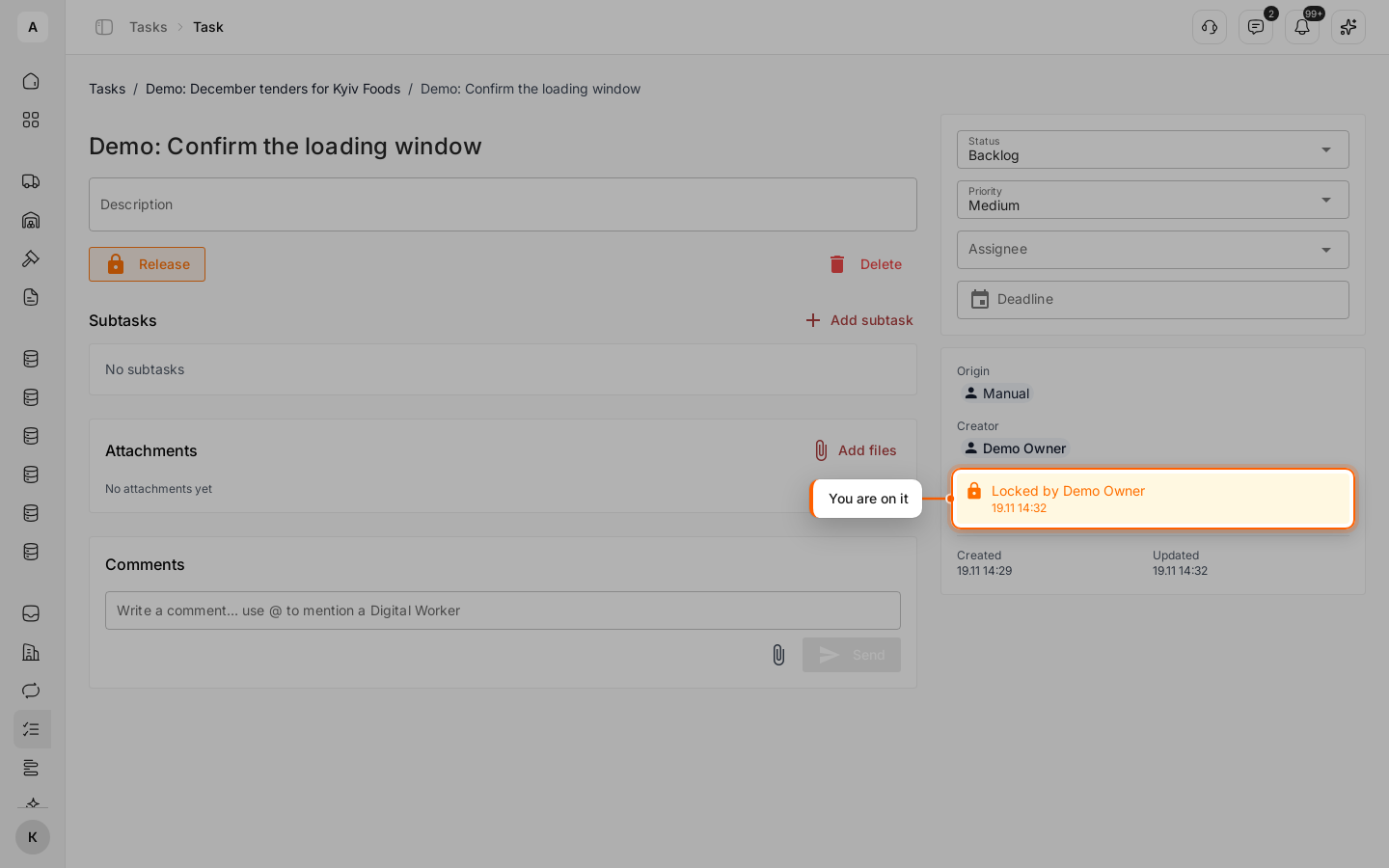
დააწკაპუნეთ აღება. მარჯვენა პანელი აჩვენებს „დაბლოკილია:“ თქვენი სახელით და დროით: თქვენი გუნდი ხედავს, ვინ მუშაობს ამოცანაზე ახლა.
შეცვალეთ სტატუსი
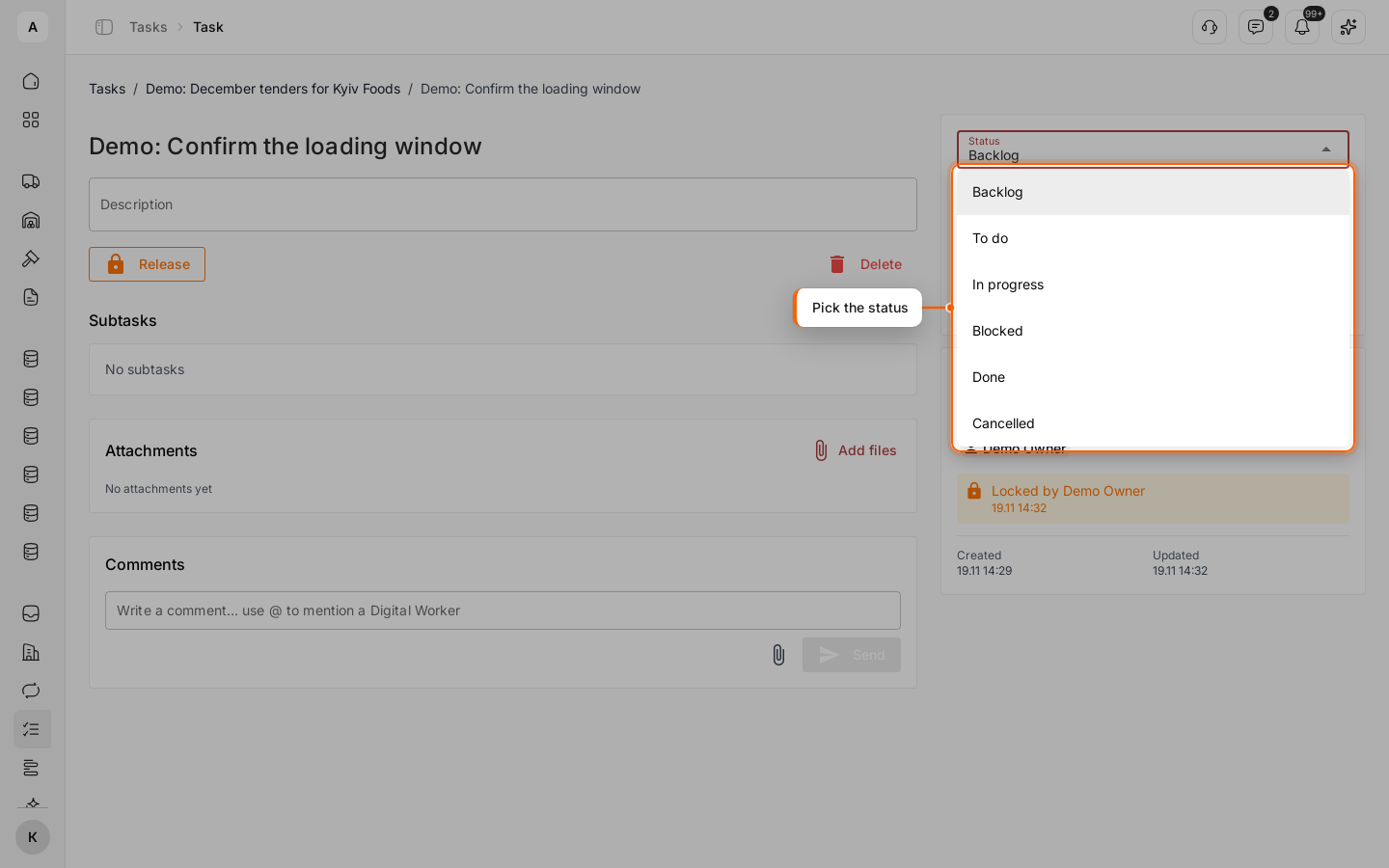
მარჯვენა პანელის სიაში „სტატუსი“ აირჩიეთ „მიმდინარე“. ჩნდება შეტყობინება „შენახულია“.
დაბლოკეთ ამოცანა მიზეზით
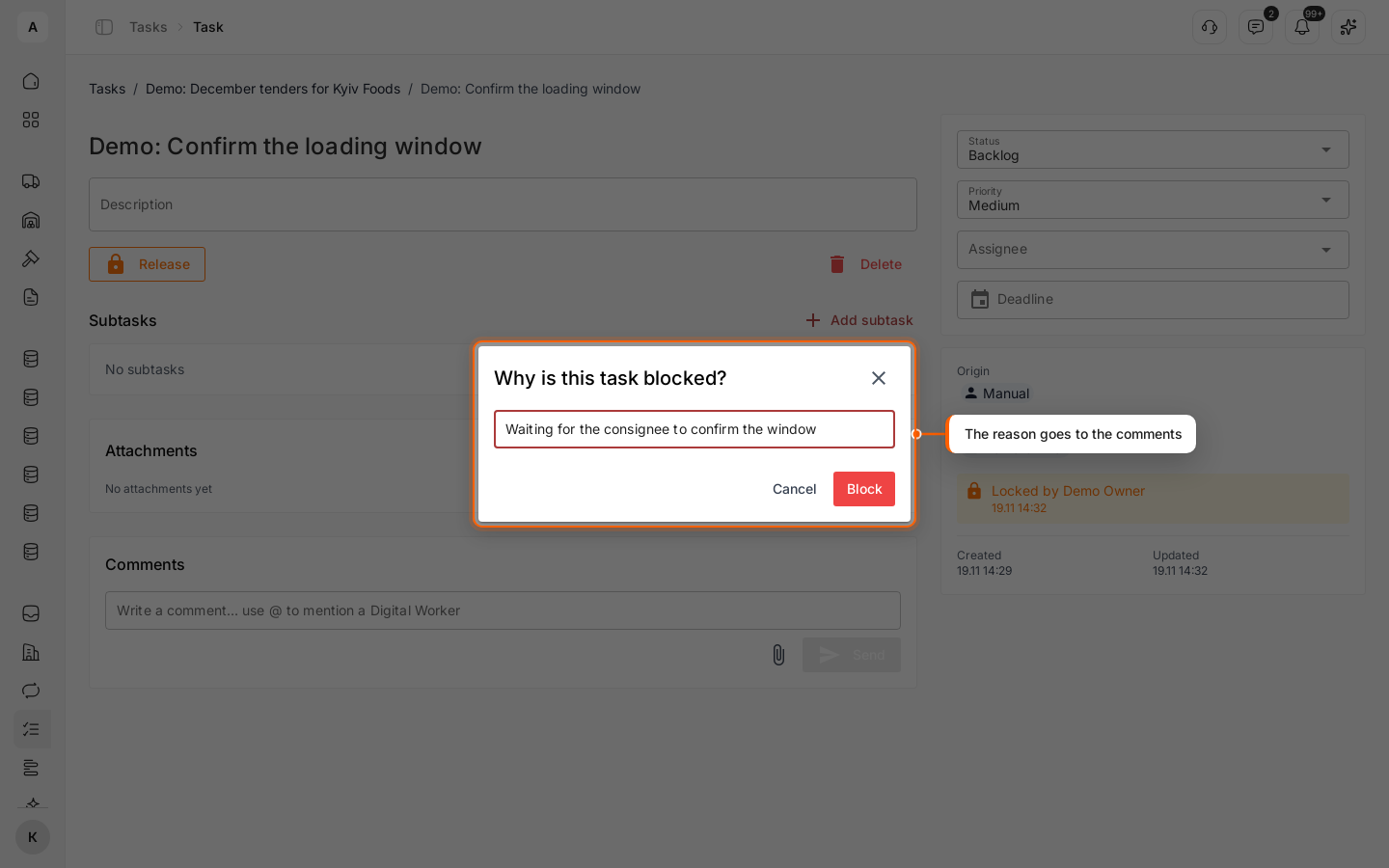
როცა სამუშაომ უნდა დაიცადოს, აირჩიეთ „დაბლოკილი“. დიალოგი „რატომ არის ამოცანა დაბლოკილი?“ მიზეზს გთხოვთ: დაწერეთ „ველოდებით, რომ ტვირთმიმღებმა ფანჯარა დაადასტუროს“ და დააწკაპუნეთ დაბლოკვა. მიზეზი ამოცანაში თქვენს კომენტარად ჩნდება.
დაასრულეთ ამოცანა
როცა ტვირთმიმღები დაადასტურებს, აირჩიეთ „შესრულებული“, შემდეგ დააწკაპუნეთ გათავისუფლება, რომ ამოცანა აღარ აჩვენებდეს, რომ მასზე მუშაობთ. მშობელი ამოცანა ახლა აჩვენებს „2/3 შესრულებულია“.
ამოცანის აღება
შემსრულებელი აჩვენებს, ვისთვის არის ამოცანა. აღება აჩვენებს, ვინ მუშაობს მასზე ახლა. სანამ ამოცანა თქვენს ხელშია, სხვა ვერავინ აიღებს მას: დააწკაპუნეთ გათავისუფლება, როცა მუშაობას წყვეტთ, რომ კოლეგამ შეძლოს აღება. ამოცანის გათავისუფლება, რომელიც Digital Worker-ის ხელშია, თქვენი კომპანიის ნებისმიერ წევრს შეუძლია.
გაუქმება ან წაშლა
- ამოცანის შესაჩერებლად ისე, რომ კომენტარებით და ფაილებით შენარჩუნდეს, აირჩიეთ „გაუქმებული“. სამუშაო პროცესის ამოცანისთვის ეს ასევე ეუბნება სამუშაო პროცესს, რა გააკეთოს შემდეგ. იხილეთ სამუშაო პროცესების ამოცანები.
- წაშლა ამოცანას კომენტარებთან ერთად შლის: დააწკაპუნეთ მასზე და დაადასტურეთ „წავშალოთ ეს ამოცანა?“. მისი ქვეამოცანები სიაში ცალკე ამოცანებად რჩება. წაშლილი ამოცანის აღდგენა შეუძლებელია.